Claude Code配置
1、安装 Claude Code
1.1、macOS / Linux / WSL 安装
macOS:按 ⌘ Command + 空格,输入Terminal回车
Linux:点击左下角应用菜单,搜索Terminal并回车
在Terminal中运行以下命令安装Claude Code:
curl -fsSL https://claude.ai/install.sh | bash验证 Claude Code 安装
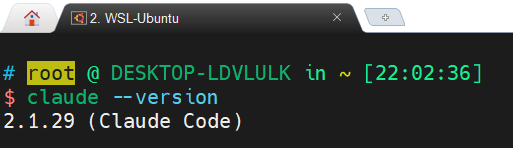
安装完成后,输入以下命令检查是否安装成功:
1.2、Windows 安装
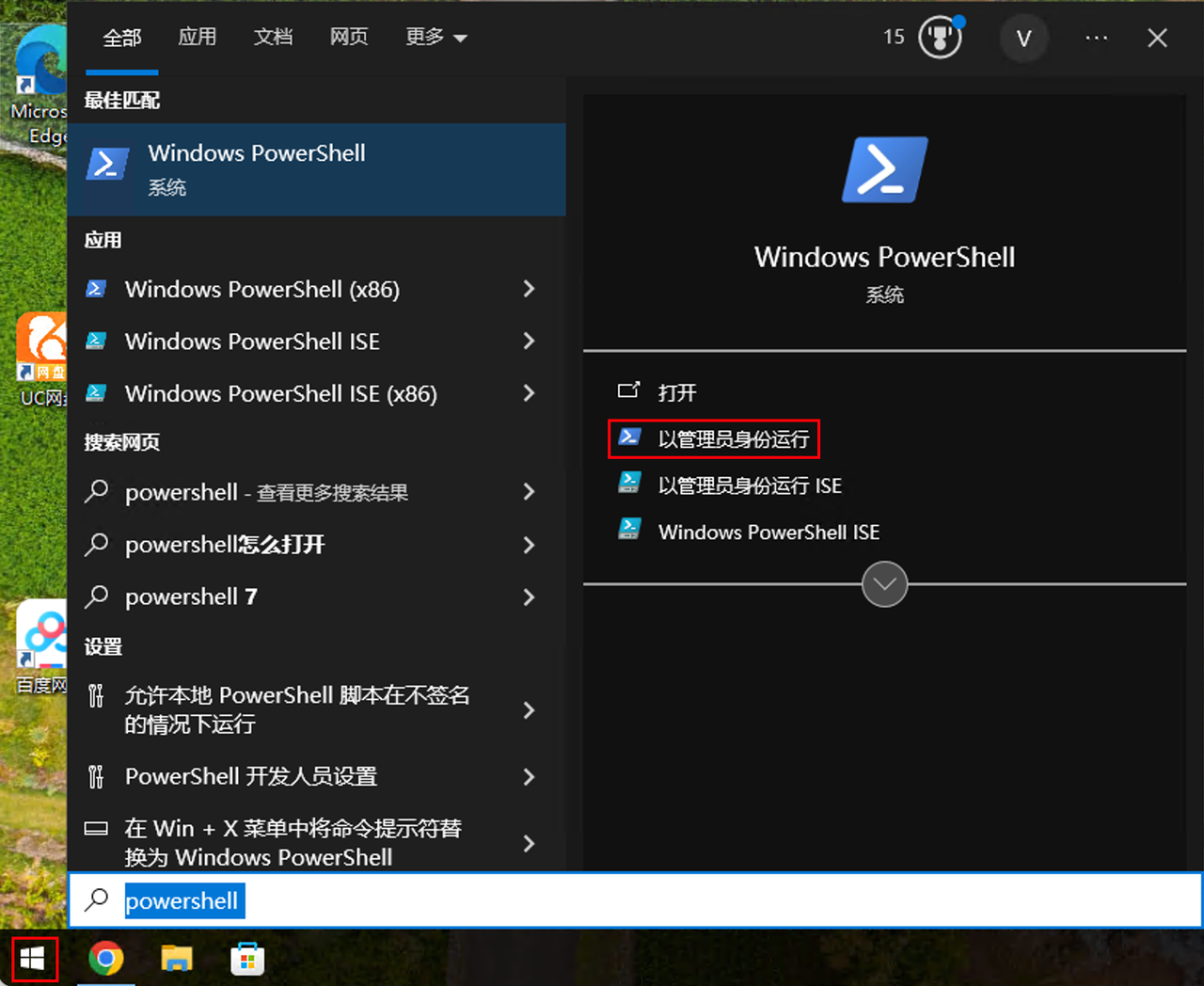
点击"开始"按钮,在查询框输入:powershell,以管理员权限打开终端:
运行:
irm https://claude.ai/install.ps1 | iex提示
建议使用 PowerShell 而不是 CMD,功能更强大
如果遇到权限问题,以管理员身份运行 PowerShell
验证 Claude Code 安装
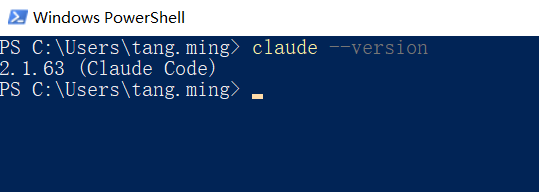
安装完成后,输入以下命令检查是否安装成功:
2、设置环境变量
2.1、macOS / Linux / WSL 配置
参照1.1小节,进入Terminal,编辑您的 shell 配置文件(根据您使用的 shell):
对于 zsh(默认):
# 将claude code 的环境变量添加到 ~/.zshrc 文件中:
echo 'export ANTHROPIC_BASE_URL={{apiUrl}}' >> ~/.zshrc
echo 'export ANTHROPIC_AUTH_TOKEN="■■API■■"' >> ~/.zshrc
echo 'export CLAUDE_CODE_DISABLE_EXPERIMENTAL_BETAS=1' >> ~/.zshrc
# 使配置生效:
source ~/.zshrc
对于 bash:
# 将claude code 的环境变量添加到 ~/.bash_profile
echo 'export ANTHROPIC_BASE_URL={{apiUrl}}' >> ~/.bash_profile
echo 'export ANTHROPIC_AUTH_TOKEN="■■API■■"' >> ~/.bash_profile
echo 'export CLAUDE_CODE_DISABLE_EXPERIMENTAL_BETAS=1' >> ~/.bash_profile
# 使配置生效:
source ~/.bash_profile
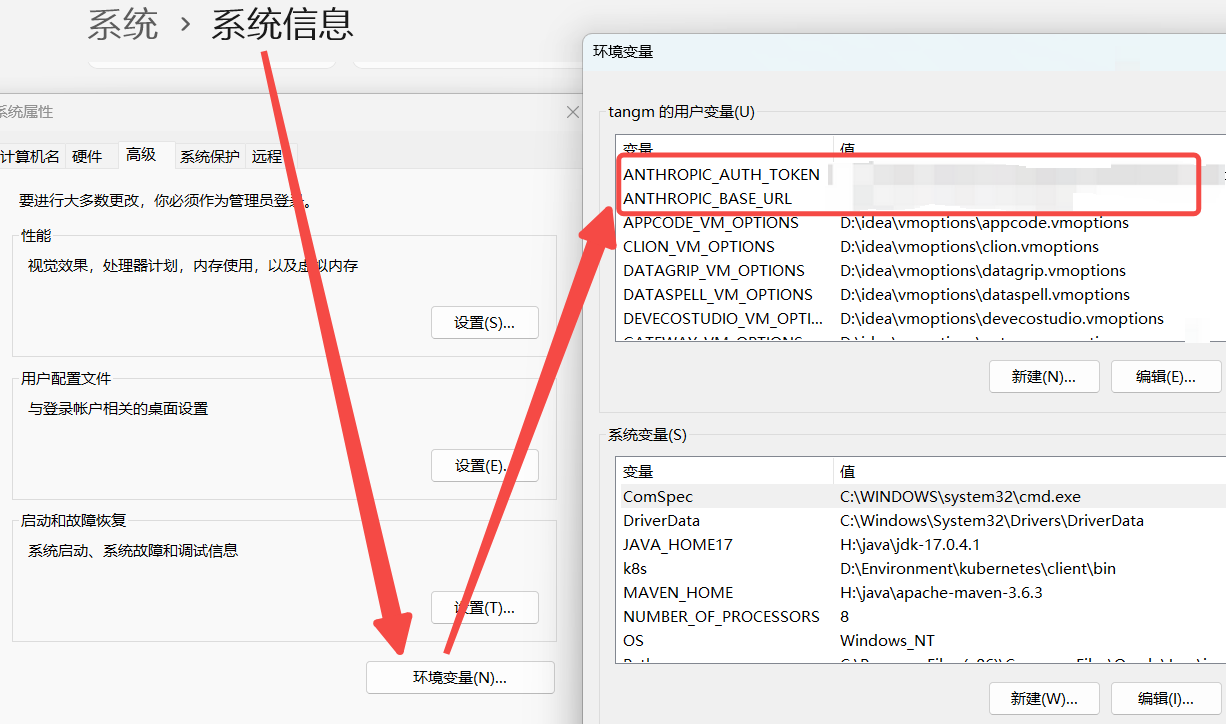
2.2、Windows 配置
在 PowerShell 中运行以下命令设置用户级环境变量:
```powershell
[System.Environment]::SetEnvironmentVariable("ANTHROPIC_BASE_URL", {{apiUrl}}, [System.EnvironmentVariableTarget]::User)
[System.Environment]::SetEnvironmentVariable("ANTHROPIC_AUTH_TOKEN", "你的 API Key", [System.EnvironmentVariableTarget]::User)
[System.Environment]::SetEnvironmentVariable("CLAUDE_CODE_DISABLE_EXPERIMENTAL_BETAS", "1", [System.EnvironmentVariableTarget]::User)
```
或直接设置系统环境变量:
3、开始使用
安装完成之后,项目根目录下输入 claude:
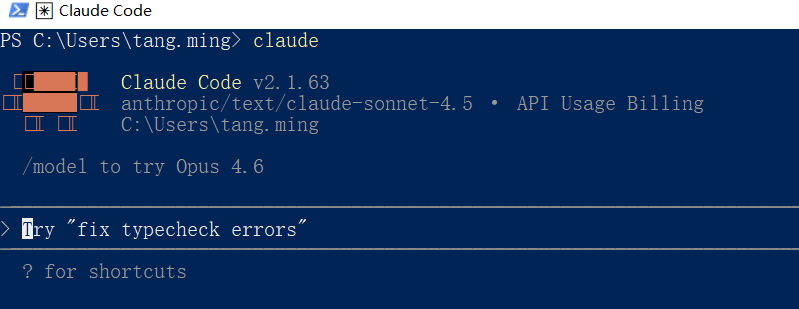
你可以直接通过对话的方式下指令与它交流:
探索代码库:
claude "解释这个项目的权限校验逻辑是怎么实现的"修复 Bug:
claude "修复用户登录时 500 的错误,参考 logs/error.log 中的报错信息"编写测试:
claude "为 auth.service.ts 编写单元测试并运行,直到所有测试通过"自动化任务:
claude "把项目中所有过时的 API 调用更新为 v2 版本,并运行 lint 修复格式"
3.1、必会的操作指令
在 claude 的交互界面中,可以使用斜杠进行命令交互:
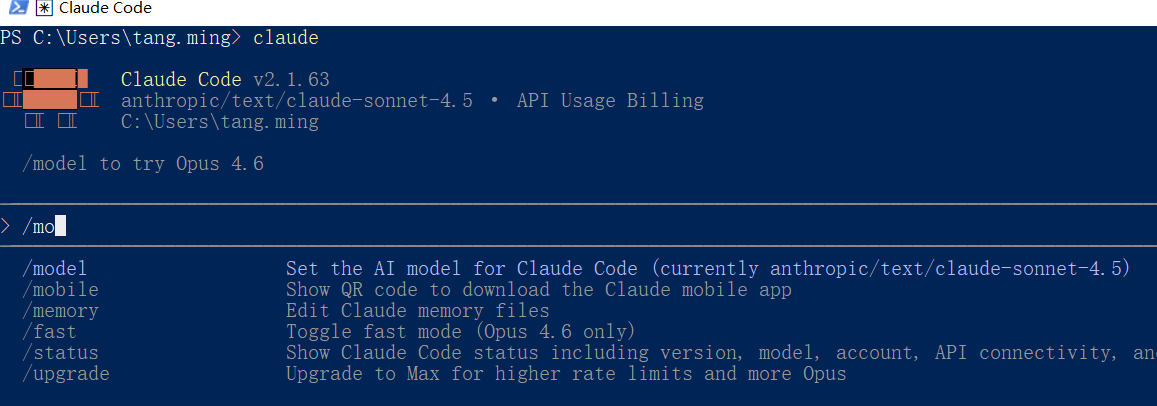
常用命令说明如下:
3.2、VS Code 使用
在 VS Code 中,按 Cmd+Shift+X(Mac)或 Ctrl+Shift+X(Windows/Linux)打开扩展视图,搜索"Claude Code",然后点击安装。
打开 Claude Code 面板
安装成功后,打开 Claude 的最快方式是点击编辑器工具栏(编辑器右上角)中的 Claude Code 图标。当打开文件时,该图标才会出现。
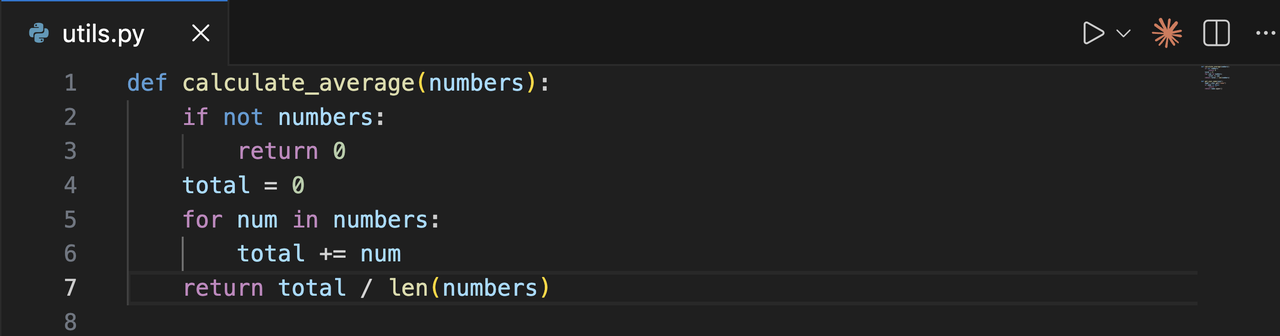
打开 Claude Code 的其他方式:
命令面板:
Cmd+Shift+P(Mac)或Ctrl+Shift+P(Windows/Linux),输入"Claude Code",然后选择一个选项,如"在新选项卡中打开"状态栏:点击窗口右下角的✱ Claude Code。即使没有打开文件,这也有效。
发送提示
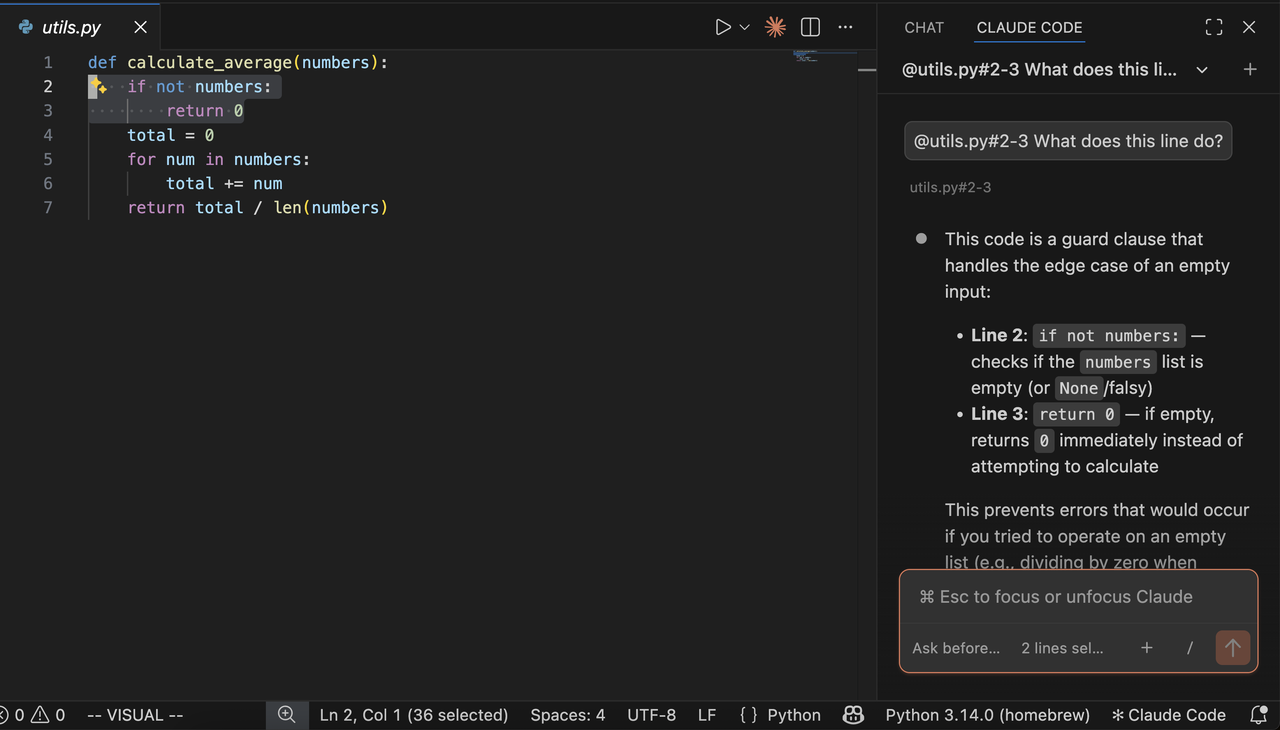
要求 Claude 帮助处理代码或文件,无论是解释某些内容的工作原理、调试问题还是进行更改。Claude 会自动看到光标选择的文本。按 Option+K(Mac)/ Alt+K(Windows/Linux)也可以在提示中插入。
以下是询问文件中特定行的示例:
审查更改
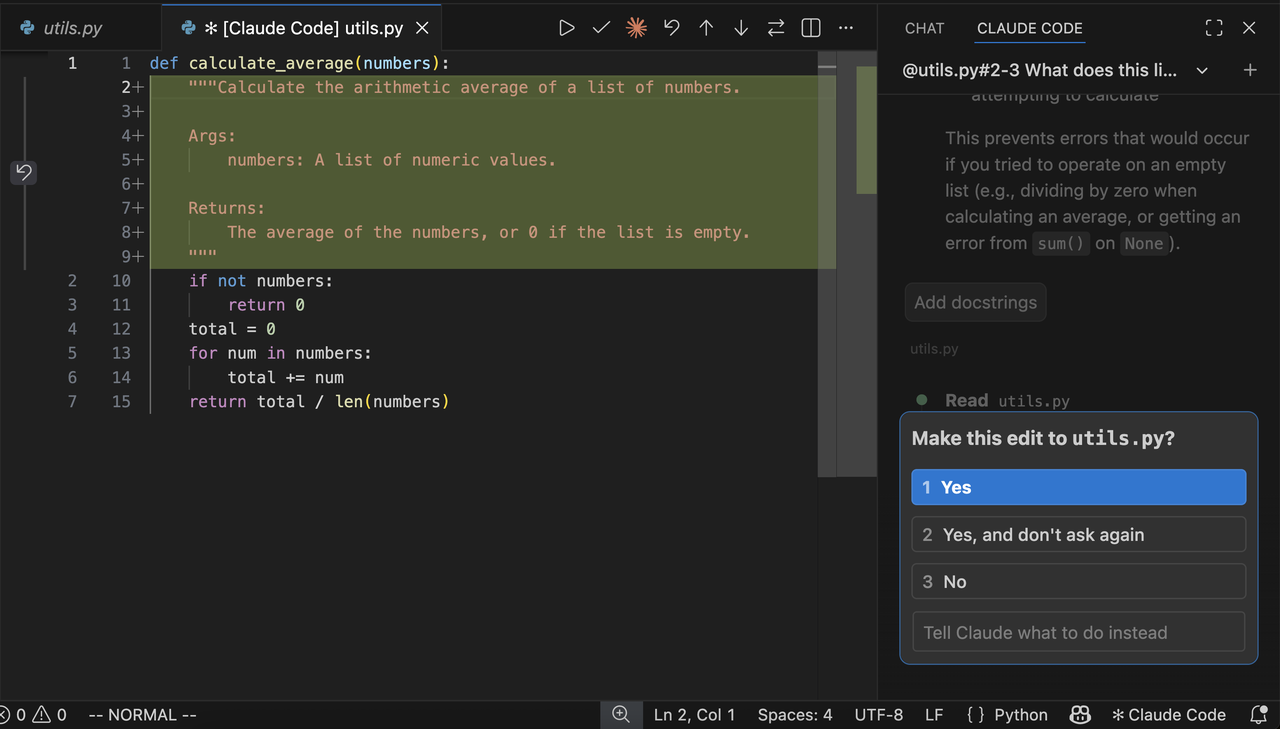
当 Claude 想要编辑文件时,它会显示原始内容和建议更改的并排比较,然后请求许可。可以接受、拒绝或告诉 Claude 改为做什么。
4、使用技巧
4.1、及时使用 /clear
不要在一个会话里聊太久。当一个任务(比如修复一个 Bug)完成后,立即输入 /clear。过时的上下文会随着每一条新消息被重复发送,产生不必要的费用。
4.2、利用 CLAUDE.md 文件
在项目根目录创建 CLAUDE.md。在这里写入项目的规范(如:始终使用 TypeScript、测试框架是 Vitest、缩进用 2 空格)。
- 好处: 这样你就不需要在每次对话中重复这些要求,减少了输入 Token。
4.3、 控制"思考"预算
对于简单的任务(如写个 Regex),可以在 /config 中降低 MAX_THINKING_TOKENS 或禁用思考功能,减少输出 Token。
4.4、善用计划模式(Plan Mode)
在要求 Claude 进行大规模改动前,按 Shift + Tab 进入 Plan Mode。
让它先说出计划,你确认后再执行。避免它理解错误后疯狂改代码,导致既高金额消耗又得手动回滚。
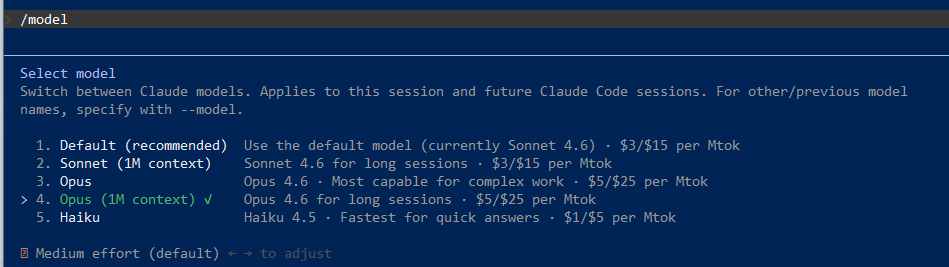
4.5、使用1M上下文 Claude 模型
1、如果非最新安装,需要执行升级命令,将cc升级到最新版本
claude update2、如果没有如下环境变量,增加环境变量
CLAUDE_CODE_DISABLE_EXPERIMENTAL_BETAS=13、在claude中输入/model切换模型: