OpenClaw配置
OpenClaw 是一个开源的个人 AI 助手平台,支持通过多种消息渠道与 AI 交互。通过配置可接入Token Switch平台上的 AI 模型。1. 安装OpenClaw
OpenClaw 需要 Node.js 22.19.0 或更高版本。可通过以下命令检查 Node.js 版本:
node --version如果未安装或版本过低,请访问 Node.js 官网下载安装。
Windows 安装
- 原生 Windows PowerShell 安装,在 PowerShell 中执行:
iwr -useb https://openclaw.ai/install.ps1 | iex- 或通过 npm 全局安装:
npm install -g openclaw@latest- 或通过WSL2内部安装
<span style="color: rgb(143,149,158); background-color: inherit">先安装 WSL2 和 Ubuntu</span> <span style="color: rgb(143,149,158); background-color: inherit">参考微软官方:</span><span style="color: rgb(143,149,158); background-color: inherit">https://learn.microsoft.com/windows/wsl/install</span>
<span style="color: rgb(143,149,158); background-color: inherit">进入 WSL 的 Ubuntu 终端后安装 OpenClaw</span>
curl -fsSL https://openclaw.ai/install.sh | bash- 执行初始化命令
openclaw onboard --install-daemonmacOS 安装
curl -fsSL https://openclaw.ai/install.sh | bash
openclaw onboard --install-daemon
2. 配置向导
首次安装后,OpenClaw 会自动启动配置向导,完成初始设置。也可以手动执行openclaw onboard命令进行配置。
| 配置项 | 建议配置 |
|---|---|
| I understand this is powerful and inherently risky. Continue? | 选择 Yes |
| Onboarding mode | 选择 QuickStart |
| Model/auth provider | 选择 Skip for now(稍后配置模型) |
| Filter models by provider | 选择 All providers |
| Default model | 选择 Keep current |
| Select channel (QuickStart) | 选择 Skip for now(稍后配置渠道) |
| Configure skills now? (recommended) | 选择 No |
| Enable hooks? | 按空格键选中选项,按回车键进入下一步 |
| How do you want to hatch your bot? | 选择 Do this later |
3. 配置步骤
假设您已经安装好 OpenClaw,需要将 Token Switch 作为模型供应商配置到 OpenClaw中,参考步骤如下:
3.1 方式一:终端方式
- 打开配置文件
nano ~/.openclaw/openclaw.json- 写入配置
首次配置:复制以下内容到配置文件,将 YOUR_API_KEY 替换为 Token Switch 团队版 API Key。
已有配置:若需保留已有配置,请勿直接全量替换,详见已有配置如何安全修改。
{
  "meta": {
    "lastTouchedVersion": "2026.2.1",
    "lastTouchedAt": "2026-02-03T08:20:00.000Z"
  },
  "models": {
    "mode": "merge",
    "providers": {
      "token-switch": {
        "baseUrl": {{apiUrl}},
        "apiKey": "YOUR_API_KEY",
        "api": "anthropic-messages",
        "models": [
          {
            "id": "qwen3.7-max",
            "name": "qwen3.7-max",
            "reasoning": false,
            "input": ["text"],
            "contextWindow": 1000000,
            "maxTokens": 65536,
            "cost": { "input": 0, "output": 0, "cacheRead": 0, "cacheWrite": 0 },
            "compat": { "thinkingFormat": "openai" }
          },
          {
            "id": "MiniMax-M2.5",
            "name": "MiniMax-M2.5",
            "reasoning": false,
            "input": ["text"],
            "contextWindow": 204800,
            "maxTokens": 131072,
            "cost": { "input": 0, "output": 0, "cacheRead": 0, "cacheWrite": 0 }
          }
        ]
      }
    }
  },
  "agents": {
    "defaults": {
      "model": {
        "primary": "qwen3.7-max"
      },
      "models": {
        "qwen3.7-max": {},
      }
    }
  },
  "gateway": {
    "mode": "local",
    "auth": { "mode": "none" }
  }
}
3.2 方式二:Web UI 方式
如果您想初始化 / 重置整个 OpenClaw 配置,请使用如下命令:
openclaw onboard如果您在已有配置基础上,快速修改配置,请使用如下命令:
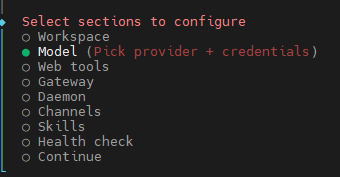
openclaw config在配置选择页面,选择 Model:
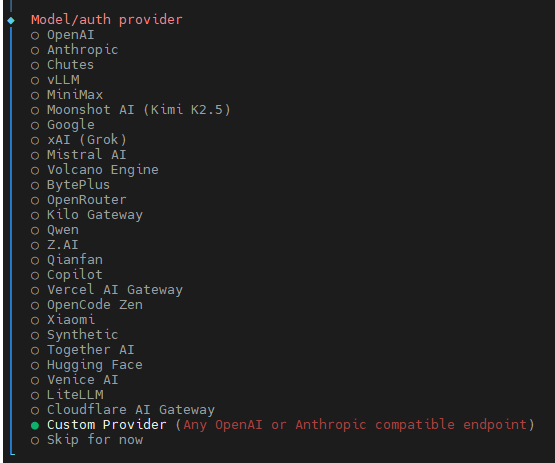
在供应商选择页面,选择 Custom Provider(自定义供应商):
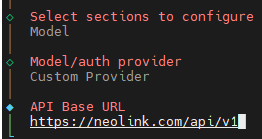
在 BaseURL 处输入 Token Switch 的地址,/v1:
选择现在输入API key:
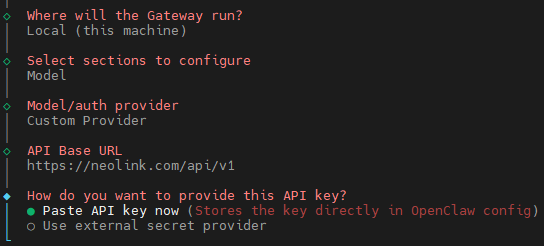
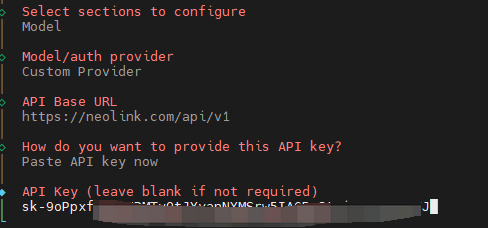
如果您添加 Claude 系列模型,推荐选择 Anthropic-compatible
如果您添加 GPT、Gemini、Grok 等系列模型,推荐选择 OpenAI-compatible
如果您使用其他模型或不确定模型端点,请选择 Unknown (detect automatically):

最后在「门户 / 模型广场」中找到需要的模型,点击模型卡片复制模型 ID,回到 OpenClaw 中输入该 Model ID,提示成功即完成配置。
4. 常见问题
配置后飞书对话,机器人不应答
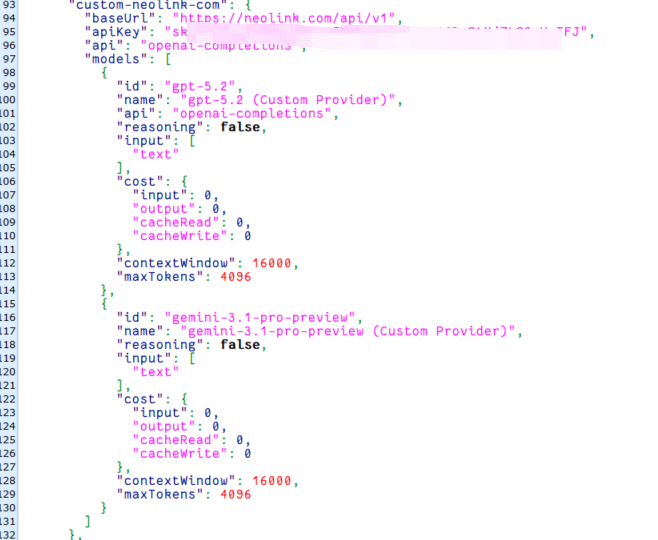
解决方法:OpenClaw 配置 BaseURL 必须包含 v1:/v1
配置模型输入模型ID后返回400
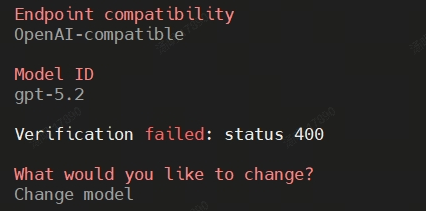
原因:OpenClaw 会给模型发送一个验证对话,用于确定模型状态:
{
  "max_completion_tokens": 1,
  "messages": [
    {"content": "Hi", "role": "user"}
  ],
  "model": "gpt-5.2"
}
OpenClaw 设置的 max_completion_tokens=1,部分模型不允许这么小会直接拒绝生成,返回 400
解决方式: 选择 Change model,使用 GPT-4o,该模型没有 max_tokens限制:
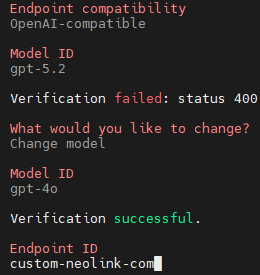
如果仍然想使用gpt新模型,编辑配置文件 ~/.openclaw/openclaw.json,直接配置跳过验证: