
WorkBuddy配置
WorkBuddy 是腾讯推出的 AI Agent 助手,与 CodeBuddy(腾讯云代码助手)同系列、配置方式相同,支持通过 models.json 自定义模型,以 OpenAI 兼容方式接入 TokenSwitch 平台。
1. 安装 WorkBuddy
从官网下载并安装 WorkBuddy 或 CodeBuddy,完成登录。国际站为 codebuddy.ai(中国大陆网络无法访问)。
打开任意项目文件夹(允许应用创建本地配置目录)。
2. 添加自定义模型
WorkBuddy 添加自定义模型目前仅支持 OpenAI 接口格式,有两种方式:在设置界面中添加,或直接编辑 models.json 配置文件。两种方式效果相同——界面中添加的模型同样会写入本地 models.json。
方式一:在设置界面中添加
打开 WorkBuddy 设置,进入「模型」页面,在「自定义模型 → 本地配置文件」处点击「添加模型」;
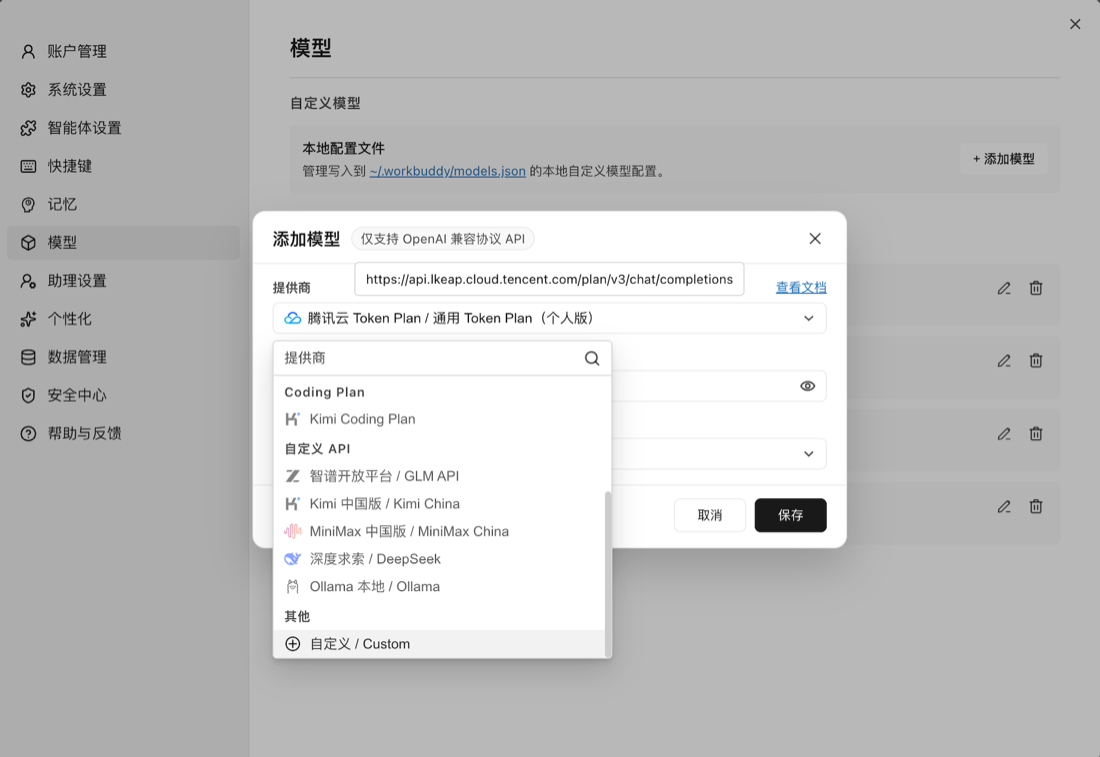
「提供商」在下拉列表底部的「其他」分类中选择「自定义 / Custom」:
按下表填写,完成后点击「保存」:
配置项 说明 接口地址 /v1/chat/completions(完整接口路径)API Key 平台 API Key 模型名称 「门户 / 模型广场」中复制的模型 ID,如 glm-5.2高级配置 建议勾选「工具调用」;输入 / 输出长度可留空使用默认值 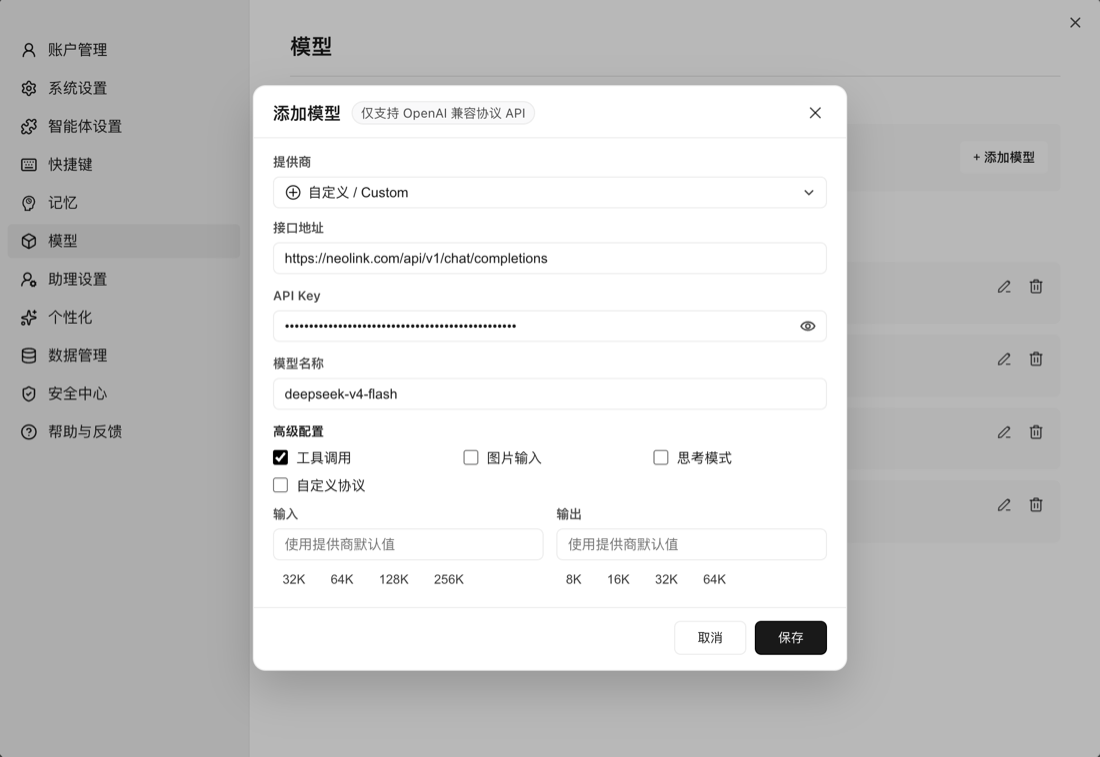
接入多个模型时,重复以上步骤逐个添加即可(接口地址和 API Key 相同,仅模型名称不同)。
方式二:直接编辑 models.json
注意 WorkBuddy 与 CodeBuddy 的配置目录名不同(分别为 .workbuddy 与 .codebuddy),配置文件路径:
| 级别 | 路径 | 说明 |
|---|---|---|
| 用户级 | WorkBuddy 为 ~/.workbuddy/models.json,CodeBuddy 为 ~/.codebuddy/models.json(Windows 在 C:\Users\<用户名>\ 下的同名目录) | 全局生效,适用所有项目 |
| 项目级 | <项目根目录>/.workbuddy/models.json(CodeBuddy 为 .codebuddy) | 仅当前项目,优先级高于用户级 |
配置示例(将 id 替换为「门户 / 模型广场」中复制的模型 ID)。每个模型对应 models 数组中的一条记录,接入多个模型时复制多条即可——各条记录的 url 和 apiKey 相同,仅 id、name 不同:
{
  "models": [
    {
      "id": "glm-5.2",
      "name": "GLM-5.2 (TokenSwitch)",
      "vendor": "TokenSwitch",
      "url": "{{apiUrl}}/v1/chat/completions",
      "apiKey": "你的API Key",
      "maxInputTokens": 128000,
      "maxOutputTokens": 8192,
      "supportsToolCall": true,
      "supportsImages": false
    },
    {
      "id": "deepseek-v4-flash",
      "name": "DeepSeek V4 Flash (TokenSwitch)",
      "vendor": "TokenSwitch",
      "url": "{{apiUrl}}/v1/chat/completions",
      "apiKey": "你的API Key",
      "maxInputTokens": 128000,
      "maxOutputTokens": 8192,
      "supportsToolCall": true,
      "supportsImages": false
    },
    {
      "id": "deepseek-v4-pro",
      "name": "DeepSeek V4 Pro (TokenSwitch)",
      "vendor": "TokenSwitch",
      "url": "{{apiUrl}}/v1/chat/completions",
      "apiKey": "你的API Key",
      "maxInputTokens": 128000,
      "maxOutputTokens": 8192,
      "supportsToolCall": true,
      "supportsImages": false
    }
  ],
  "availableModels": ["glm-5.2", "deepseek-v4-flash", "deepseek-v4-pro"]
}| 字段 | 说明 |
|---|---|
id | 模型 ID,须与模型广场中的模型 ID 完全一致。 |
name | 界面中显示的模型名称,可自定义。 |
url | 完整接口路径,必须以 /chat/completions 结尾,即 /v1/chat/completions。注意这与其他客户端填 Base URL 不同(参见 Cline配置中「关于 Base URL 中的 /v1」)。 |
apiKey | 平台 API Key,直接填入即可。如不希望明文保存,也支持 ${环境变量名} 引用语法。 |
supportsToolCall | 是否支持工具调用,建议开启。 |
availableModels | 控制模型选择器中显示的模型 ID 列表,多个模型用逗号分隔,如 ["glm-5.2", "deepseek-v4-flash", "deepseek-v4-pro"]。注意并非所有模型都能在 WorkBuddy 中正常展示和使用,建议优先选择支持工具调用(Function Call)的对话类模型;视频、图像生成、嵌入等非对话模型不适用。 |
注意:
models.json须保存为 UTF-8 无 BOM 编码,部分桌面版本无法读取带 BOM 的文件。使用项目级配置时,请勿将含明文密钥的
models.json提交到版本控制。
3. 开始使用
完全退出并重启 WorkBuddy,在模型选择器中选择刚配置的模型(自定义模型会带 custom 标签)。
4. 常见问题
配置过程中遇到报错,可对照用户错误码指南排查。
报错 401 认证失败
API Key 填写错误或已失效,请登录 https://neolink.com/ 确认。详见 HTTP 401 — 认证失败。
报错 404 Invalid URL
url 字段必须是完整接口路径 /v1/chat/completions,只填到 /v1 或 /api 会报 404。详见 HTTP 404 — 未找到。
模型未出现在选择器中
依次检查:models.json 是否为合法 JSON 且为 UTF-8 无 BOM 编码;模型 id 是否已加入 availableModels 数组;文件路径是否正确;修改后是否已完全重启应用。
5. 官方文档
更多配置说明请参考: